Hiển thị các bài đăng có nhãn Photoshop. Hiển thị tất cả bài đăng

Thứ Hai, 2 tháng 1, 2017

Chia sẻ một số File PSD tổng hợp sử dụng cho Photoshop

Xin chào các bạn hôm nay mình sẽ chia sẻ tới các bạn một số File PSD mà mình sưu tầm được tới các bạn cùng sử dụng.
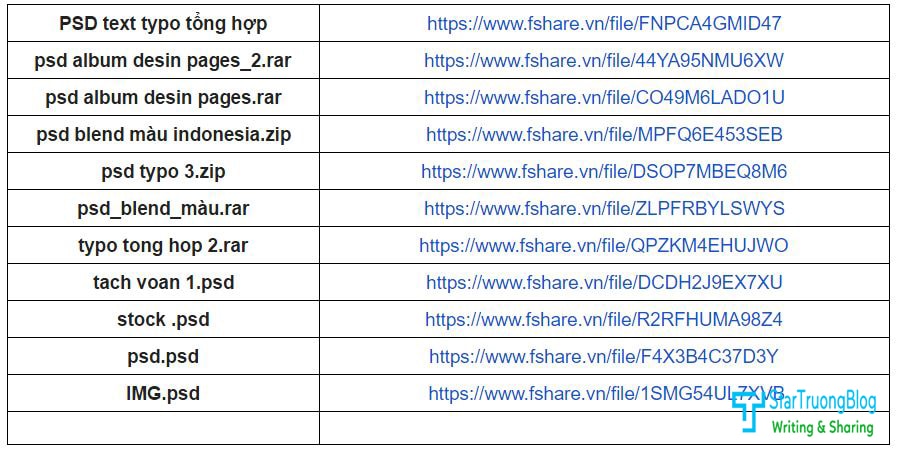
File này bao gồm:
PSD text typo tổng hợp
psd album desin pages_2.rar
psd album desin pages.rar
psd blend màu indonesia.zip
psd typo 3.zip
psd_blend_màu.rar
typo tong hop 2.rar
tach voan 1.psd
stock .psd
psd.psd
IMG.psd[post_ad]
Chia sẻ một số File PSD tổng hợp sử dụng cho Photoshop
Read more

Chủ Nhật, 1 tháng 1, 2017

Psd Lạc Trôi - Ảnh bìa Sơn Tùng MTP đẹp

Hello các bạn, đây là bài viết đầu tiên của Blog trong năm 2017... Chúc các bạn có một năm mới vui vẻ, hạnh phúc bên người thân và gia đình nhé. Happy New Year ...💝💞💟😂

Trước khi qua năm mới, Sơn Tùng MTP đã dàng cho Fan một MV rất hay và được rất nhiều người yêu mến và để ý đến.. trong đó có mình. Nên mình đã làm một ảnh bìa dành tặng cho Sky :v 

Psd Lạc Trôi - Ảnh bìa Sơn Tùng MTP đẹp VanThangIt.Com

Psd Lạc Trôi - Ảnh bìa Sơn Tùng MTP đẹp VanThangIt.Com

Trên là ảnh demo cho các bạn. Giờ thì download về edit là dùng thôi 😇
Download: https://www.fshare.vn/file/B9ZYLU4TGL9B
Pass: vanthangit.com

Chúc các bạn năm mới vui vẽ. Share nếu thấy bài viết hay nhé 💪
Read more

Thứ Tư, 28 tháng 12, 2016

Photoshop Action hiệu ứng ánh sáng siêu đẹp

Hôm nay mình sẽ chia sẻ tới các bạn một Photoshop Action hiệu ứng ánh sáng siêu đẹp, với Action này bạn có thể biến bức ảnh của bạn trở nên mạnh mẽ và "ngầu" hơn chỉ với vài thao tác cơ bản.
Nếu bạn nào chưa biết cách sử dụng Action xem bài viết sau: Cách cài đặt và chạy Action trong photoshop
Bạn có thể xem qua một số bức ảnh làm từ Action này:
Photoshop Action hiệu ứng ánh sáng siêu đẹp
Read more

Thứ Ba, 27 tháng 12, 2016

Trọn bộ giáo trình thiết kế đồ hoạ đầy đủ thể loại của FPT

Chào các bạn, mình rất thích về mảng thiết kế, đồ hoạ,... Có thể tự tay làm cho mình một tác phẩm tuyệt đẹp.
Hôm trước dạo Facebook có thấy trên Diễn đàn Vietdesigner chia sẻ Trọn bộ giáo trình thiết kế đồ hoạ đầy đủ thể loại của FPT
Đây là một bộ tài liệu nói chung tìm cũng khó thấy những bản Share Free trên mạng.
Mình có đọc qua vài bài thấy nó rất hay và hữu ích, nay mình sẽ chia sẻ lại cho các bạn cùng học thêm về mảng thiết kế này.
Trọn bộ giáo trình thiết kế đồ hoạ đầy đủ thể loại của FPT
Read more

Thứ Sáu, 23 tháng 12, 2016

Psd mockup ảnh bìa mùa giáng sinh 2017

Hello các bạn, đã lâu blog mình không đăng về chủ đề Photoshop, Share psd, tài nguyên facebook,.. 

Thôi, không nối lòng vòng nữa, đi thẳng vào vấn đề là bài viết này mình sẽ share cho các ban một PSD giáng sinh, noel 2017 để làm ảnh bìa facebook, làm cho có không khí giáng sinh với người ta 😁

Psd mockup ảnh bìa mùa giáng sinh 2017 - Văn Thắng IT

Giờ thì download Psd mockup này về ngay tại đây.

Nếu bạn không biết cách sử dụng psd trên có thể ib cho mình theo link này.

Chúc bạn có một mùa giáng sinh hạnh phúc và ấm áp bên gia đình của mình nhé 💕
Read more

Chủ Nhật, 18 tháng 12, 2016

Bộ ảnh chibi ma cương thi cực đẹp và chất

Chào các bạn, hôm nay mình sẽ share cho các bạn bộ ảnh chibi ma cương thi cực chất  có thề dùng làm ảnh avatar cho facebook hoặc các mạng xã hội khác. 

Chúng ta cùng thưởng thức ngay luôn nhé :v 

Bộ ảnh chibi ma cương thi cực đẹp và chất..

Bộ ảnh chibi ma cương thi cực đẹp và chất
Đọc thêm »
Read more

Thứ Sáu, 2 tháng 12, 2016

Psd ghép trang cá nhân facebook đẹp đơn giản

Xin chào các bạn, hôm nay lướt facebook thì thấy có phong trào ghép ảnh trang cá nhân facebook nhìn cũng rất ấn tượng nên mình cũng tìm hiểu và thấy nó rất đơn giản nên viết bài này share cho các bạn

ảnh 3d ghép trang cá nhân facebook cực đẹp - VanThangIt.Com
Ảnh sau khi làm với vài bước đơn giản.
Chúng ta cùng thực hiện:
  • Bước 1. Đơn giản nhất là download psd tại đây
  • Bước 2. Mở file psd vừa download về bạn sẽ thấy nhiều player và chọn player cuối cùng
  • Bước 3. Trở ra màn hình trang cá nhân facebook của bạn và nhấn " PrtSc SysRq " để chụp màn hình ( nếu máy bạn không có, có thể sử dụng những phần mềm có sẳn được chia sẽ trên mạng )
  • Bước 4. Quay lại Photoshop ( vẫn chọn player cuối ) và nhấn tổ hợp phím Ctrl + V, bạn sẽ thấy xuất hiện player mới chứa màn hình lúc nảy bạn chụp.
  • Bước 5. Là bước cuối cùng, các bạn xóa plaayer cuối lúc nãy chọn và tinh chỉnh player vừa sao chép theo ý thích các bạn


Chúc các bạn thành công - Nếu không có thể ib trực tiếp facebook mình sẽ làm giúp :v
Read more

Thứ Tư, 30 tháng 11, 2016

5 giây làm thon khuôn mặt trong photoshop CC

Hello các bạn, nhìn tiêu đề thì các bạn cũng đã biết nội dung bài viết này là gì rồi. Vì thế mình sẽ không nói vòng vo mà sẽ đi thẳng vào phần hướng dẫn nhé:

5 giây làm thon khuôn mặt trong photoshop CC
Đây là tấm ảnh sau khi làm thon trong 5 giây
5 giây làm thon khuôn mặt trong photoshop CC
Wrap là công cụ chỉnh sửa hình ảnh Photoshop theo lưới
5 giây làm thon khuôn mặt trong photoshop CC
Wrap làm việc hiệu quả trong việc cân chỉnh gương mặt và bố cục hình ảnh có phối cảnh đơn giản


Đầu tiên, trên layer gốc, Ctrl J để copy thêm một layer. Trên layer, Ctrl T à click chuột phải à chọn Wrap à trên hình sẽ hiện ra nhiều ô như minh họa.


Các bạn thấy vai người mẫu bị lệch à dùng chuột trái kéo vai phải cô ấy xuống thấp. Mặt người mẫu bị to và lệch à dùng chuột trái điều chỉnh cho thon gọn. Tóm lại, với công cụ chỉnh sửa theo lưới này, bạn sẽ chỉnh được bố cục hình ảnh cho cân đối theo ý muốn.

Và đây là kết quả. Hình ảnh người mẫu đã ra đúng chất model rồi – khuôn mặt thon gọn, vai trần đều và lả lướt.

Note: Hình ảnh up lên web bị dẹt, hãy click vào hình để xem đúng tỷ lệ gương mặt.

5 giây làm thon khuôn mặt trong photoshop CC

Thế là xong. Chúc các bạn thành công.
Read more

Thứ Ba, 22 tháng 11, 2016

Blend màu nắng tuyệt đẹp với Photoshop

Chào mừng các bạn quay lại Blog của mình, đã lâu rồi mình đã không đụng tới chuyên mục Photoshop, nay rãnh tay nên mình viết bài về chuyên mục này cho đỡ bị " Mốc " 

Nếu đọc tiêu đề thì bạn cũng đã biết nội dung của bài này là gì rồi nên mình cũng sẽ không nói lại làm gì mà sẽ vào thẳng vấn đề luôn. Ngoài ra có vài bạn chưa biết blend là gì thì có thể tìm hiểu trên các công cụ tìm kiếm hoặc đợi những bài tiếp theo từ mình. ♥

Không dài dòng nữa, chúng ta cùng xem ảnh sau khi chỉnh sửa và ảnh ban đầu nhé:

Blend màu nắng tuyệt đẹp với Photoshop - VanThangIt.Com
Ảnh sau khi blend.
Blend màu nắng tuyệt đẹp với Photoshop - VanThangIt.Com
Còn đây là ảnh gốc chưa được Blend.
Bước 1: tất nhiên là mở photoshop lên vào open cái stock lên ^^. Sau đó nhấn Ctrl+J để nhân đôi layer góc lên thành layer 1.

Bước 2: chúng ta làm sáng bức ảnh lên 1 tí nhé, Tạo một lớp Cruvers sau đó các bạn kéo như thế này, kéo hơn tí cũng được hi.
(nhấn chuột phải vào cái hình tròn nhỏ bên dưới và chọn như hình nhé.)

Blend màu nắng tuyệt đẹp với Photoshop - VanThangIt.Com

Bước 3:Tới bước chúng ta nghịch công cụ selective color đây mình rất thích công cụ này hè hè. cũng nhấn chuột phải vào hình tròn nhỏ như bước trên nhé nhưng lần này ta chọn selective color và chọn thông số như hình bên dưới.

Blend màu nắng tuyệt đẹp với Photoshop - VanThangIt.Com

Blend màu nắng tuyệt đẹp với Photoshop - VanThangIt.Com

Blend màu nắng tuyệt đẹp với Photoshop - VanThangIt.Com

Bước 4: Nhấn phí D để tra về màu mặc định (màu đen ở trên và màu trắng ở dưới ) tương tự như bước trên nhưng chúng ta chọn lớp Gradient Maps màu từ đen tới trắng và chọn thông số như hình

Blend màu nắng tuyệt đẹp với Photoshop - VanThangIt.Com

Blend màu nắng tuyệt đẹp với Photoshop - VanThangIt.Com

Các bạn chọn layer mask của lớp Gradient sau đó chọn công cụ Brush (phím B) với brush mềm và giảm opacity của brush xuống tầm 20-30 px các bạn có thể giảm xuống nữa để xóa cho nó phù hợp, rồi sau đó xóa lên những vùng tối như tóc, vai hoặc quần do lớp gradient maps làm cho quá tối để cho những vùng đó sáng lên lại.

Blend màu nắng tuyệt đẹp với Photoshop - VanThangIt.Com

Bước 5: Tạo lớp Color Balance, Brightness/ Contrast và chọn thông số như hình blend mode : normal và opacity 100%

Blend màu nắng tuyệt đẹp với Photoshop - VanThangIt.Com

Blend màu nắng tuyệt đẹp với Photoshop - VanThangIt.Com

Bước 6: tạo lớp Cruves và kéo như hình bên dưới

Blend màu nắng tuyệt đẹp với Photoshop - VanThangIt.Com

Tiếp theo dùng brush mềm màu đen để xóa vùng bên ngoài model và chỉ chừa lại đúng phần sáng giống như vùng chọn trong hình,
(lưu ý vùng chọn trong hình là vùng không xóa, chỉ xóa bên ngoài vùng đó.)

Blend màu nắng tuyệt đẹp với Photoshop - VanThangIt.Com

Click vào để xem hình lớn hơn.

Bước 7: Chúng ta sẻ đi tạo ánh nắng nhé. chọn công cụ Gradient như hình bên dưới vào chọn mã màu và vùng màu như hình

Blend màu nắng tuyệt đẹp với Photoshop - VanThangIt.Com

Blend màu nắng tuyệt đẹp với Photoshop - VanThangIt.Com

Tiếp theo các bạn tạo một layer mới nhấn Ctrl+Shift+N vào Kéo Gradient vừa chọn như trên theo hình bên dưới từ góc trên xuống góc dưới

Blend màu nắng tuyệt đẹp với Photoshop - VanThangIt.Com

Sau đó chọn chế độ hòa trộn như hình dưới cho layer mới vừa kéo Gradient

Blend màu nắng tuyệt đẹp với Photoshop - VanThangIt.Com

Đến bước này thì gần như là cuối cùng rồi đấy hí hi.
Bước 8: Tạo một lớp Gradient Map nữa và cho chết độ hòa trộn như hình bên dưới.

Blend màu nắng tuyệt đẹp với Photoshop - VanThangIt.Com

Bước 9: các bạn thêm text chử ký và màu mè gì đó các bạn thích nhé. Vậy là xong hề hề
www.vanthangit.com

Blend màu nắng tuyệt đẹp với Photoshop - VanThangIt.Com

Read more

Chủ Nhật, 6 tháng 11, 2016

1p30s tạo hiệu ứng và chữ cho logo vào ảnh với photoshop

Chào các bạn, video này HPphotoshop sẽ hướng dẫn cho các bạn các cách chèn chữ, logo vào ảnh một cách rất đơn giản nhưng lại rất đẹp. Cùng xem nhé:


  • Xem nhiều video hay khác tại đây: Click xem


- Chúc các bạn thành công -
Read more

Thứ Năm, 3 tháng 11, 2016

Action Lensbeby - Xóa phông và lấy nét ảnh

Hôm nay Văn Thắng Blog sẽ chia sẽ cho các bạn một action làm ảnh khác đẹp đó là Lensbeby

Bạn đã từng nghe đến thuật ngữ Lensbeby ? đó là một hiệu ứng xóa phông và chỉ tập trung lấy nét vào một khu vực nhất định trên chủ thể khi chụp ảnh. Điều đặc biệt là điểm nét và điểm xóa phông đều nằm trên một tiêu cự mặt phẳng . Đó là điểm khác biệt của Lensbeby


Chúng ta cùng xem qua một số ảnh đã qua action nhé:


Action Lensbeby - Xóa phông và lấy nét ảnh


Action Lensbeby - Xóa phông và lấy nét ảnh cực hay -  Văn Thắng Blog


Action Lensbeby - Xóa phông và lấy nét ảnh cực hay -  Văn Thắng Blog


Action Lensbeby - Xóa phông và lấy nét ảnh cực hay -  Văn Thắng Blog

Action Lensbeby - Xóa phông và lấy nét ảnh cực hay -  Văn Thắng Blog

Action Lensbeby - Xóa phông và lấy nét ảnh cực hay -  Văn Thắng Blog

Action Lensbeby - Xóa phông và lấy nét ảnh cực hay -  Văn Thắng Blog

Action Lensbeby - Xóa phông và lấy nét ảnh cực hay -  Văn Thắng Blog

Action Lensbeby - Xóa phông và lấy nét ảnh cực hay -  Văn Thắng Blog

Giờ thì download để sở hữu ngay action này nhé !
Download: Link Fshare
Chú ý Pass là www.vanthangit.com 

Read more

Thứ Tư, 2 tháng 11, 2016

Tạo bokeh cho ảnh lung linh cực đẹp bằng photoshop

Tạo bokeh cho ảnh lung linh cực đẹp bằng photoshop
Hướng dẫn bởi HPphotoshop.Com
Xem thêm nhiều video hướng dẫn khác: tại đây


Hãy chia sẽ bài đăng cho mọi người cùng biết và giúp Blog phát triển nhé !
Read more

Thứ Ba, 1 tháng 11, 2016